Οι εγγραφές άρχισαν!
Δήλωσε τώρα την ομάδα σου στην πόλη που σε βολεύει.


Δήλωσε τώρα την ομάδα σου στην πόλη που σε βολεύει.
Ακολούθησε τα παρακάτω βήματα για να δημιουργήσεις λογαριασμό, να εγγράψεις την ομάδα σου και να διαχειριστείς τα στοιχεία της.
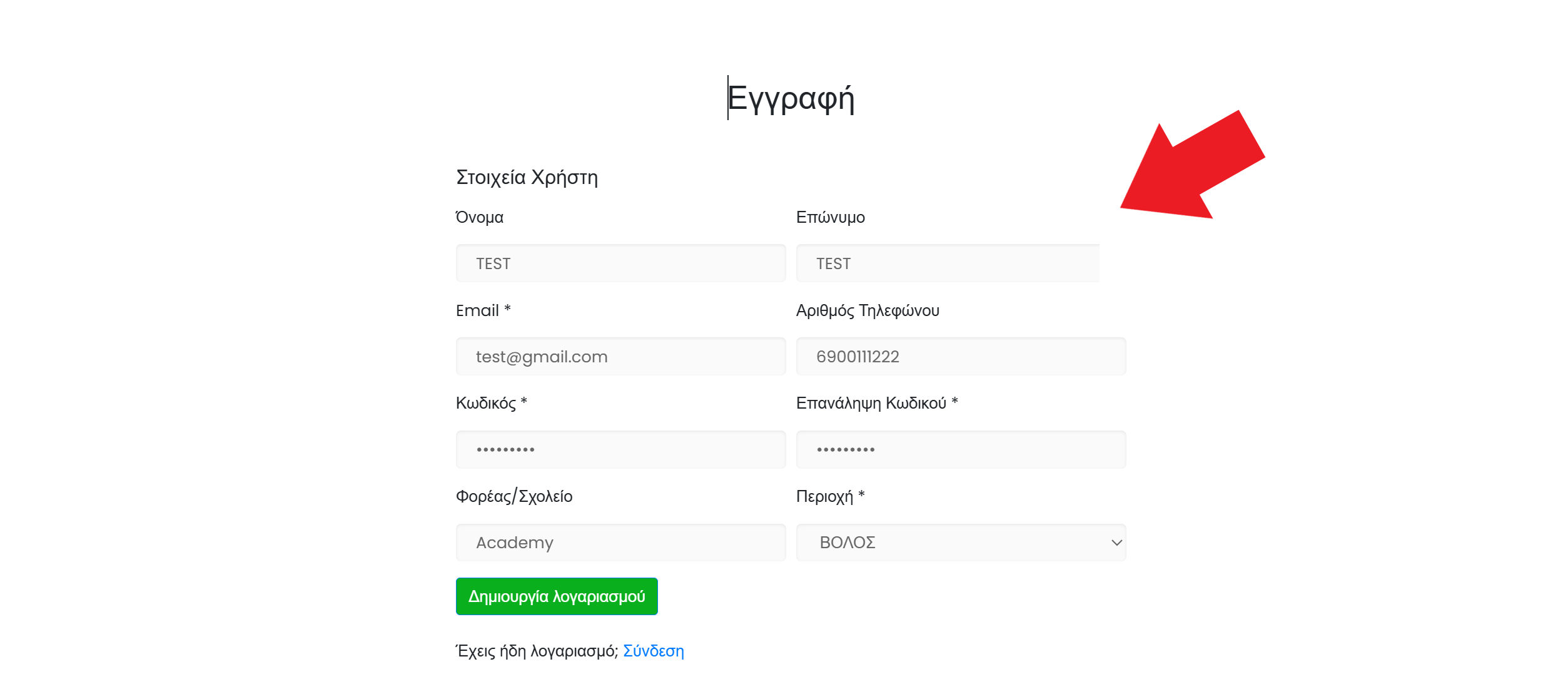
Από το επάνω μενού της αρχικής σελίδας πάτησε «Εγγραφή» για να δημιουργήσεις λογαριασμό.

Συμπλήρωσε τα στοιχεία σου, όπως όνομα, επώνυμο, email, τηλέφωνο, κωδικό, φορέα ή σχολείο και περιοχή. Έπειτα πάτησε «Δημιουργία λογαριασμού».
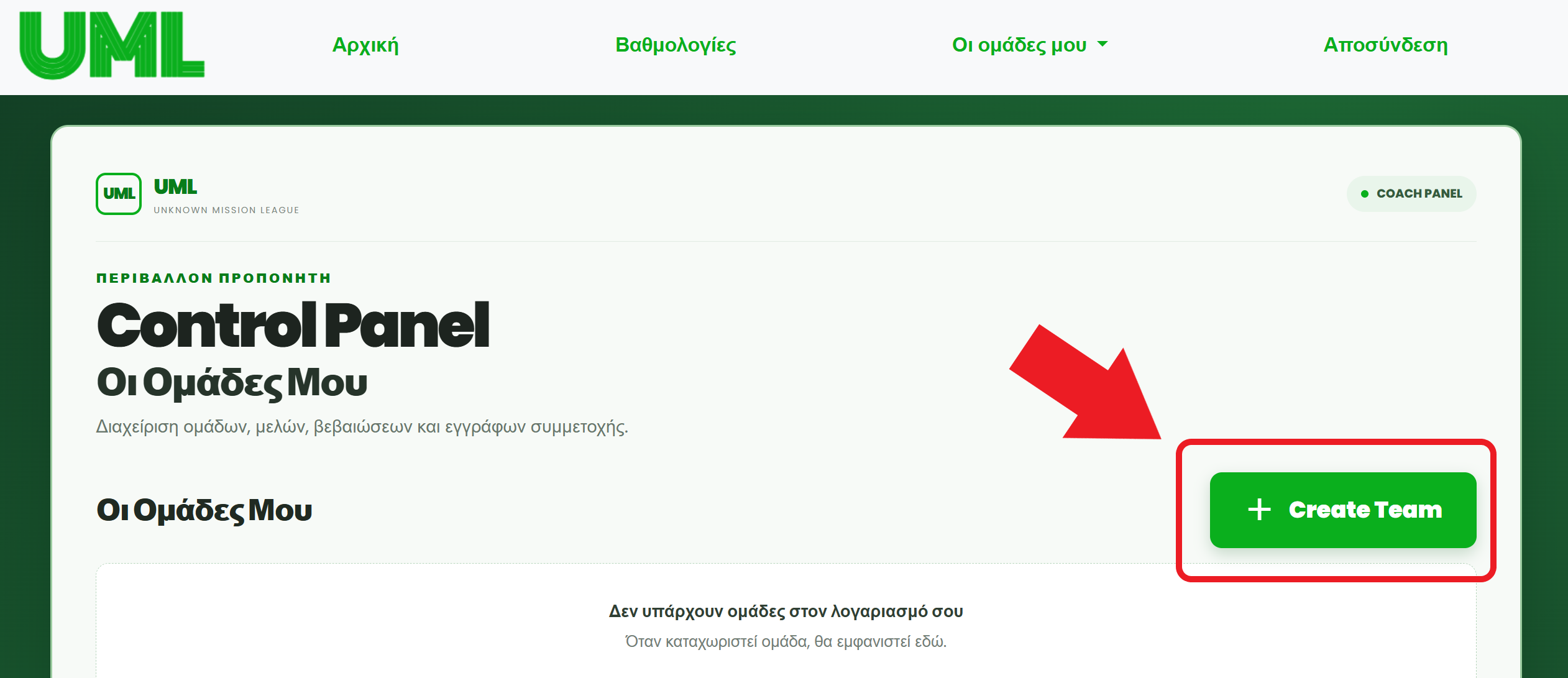
Αφού συνδεθείς,επέλεξε «Οι ομάδες μου» και από τον πίνακα του προπονητή πάτησε το κουμπί «Create Team».
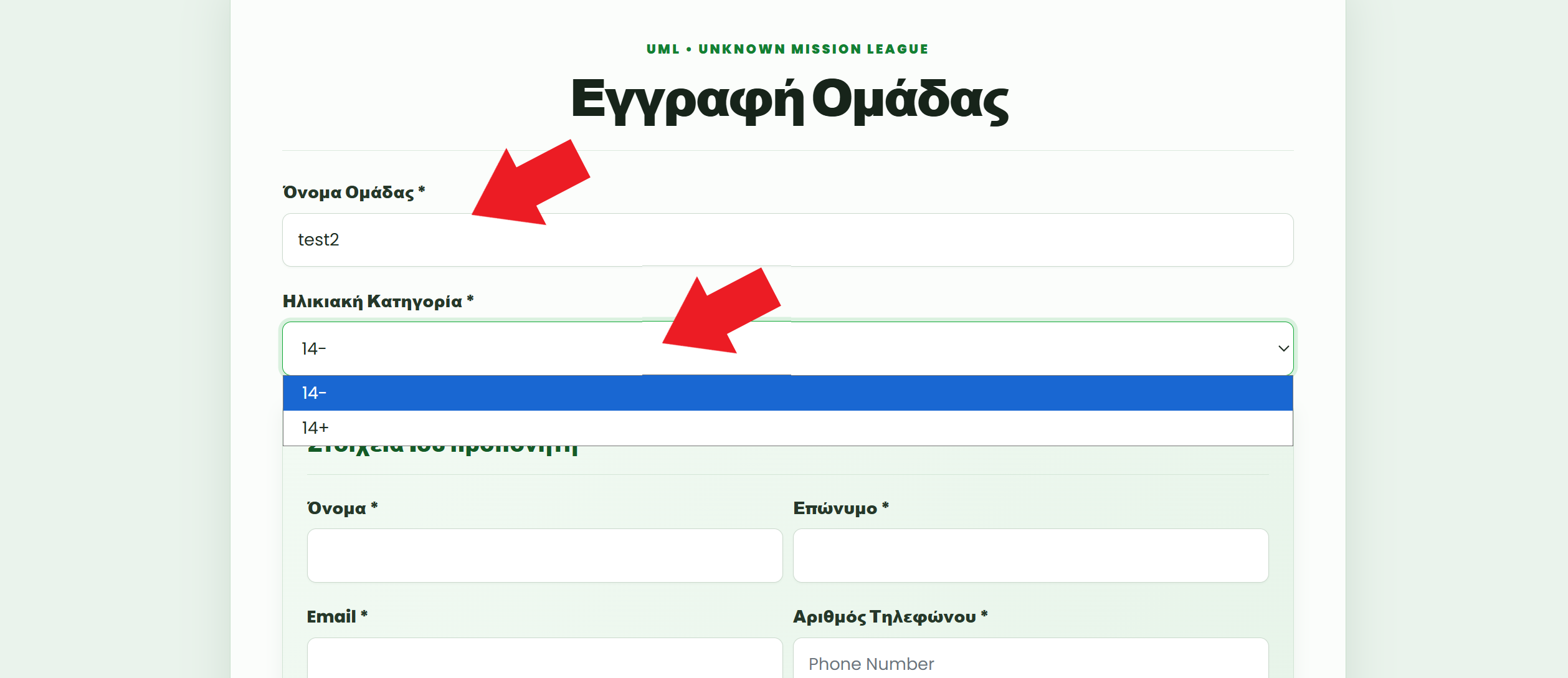
Γράψε το όνομα της ομάδας και επίλεξε την κατάλληλη ηλικιακή κατηγορία.
Συμπλήρωσε τα στοιχεία επικοινωνίας του πρώτου προπονητή. Τα στοιχεία δεύτερου προπονητή είναι προαιρετικά.

Επίλεξε το κουτάκι αποδοχής των κανόνων και των όρων συμμετοχής και πάτησε «Εγγραφή Ομάδας».

Μετά την επιτυχή εγγραφή της ομάδας, χρησιμοποίησε το επάνω μενού για να μεταβείς στις ομάδες σου.

Από το μενού «Οι ομάδες μου» επίλεξε «Προβολή Όλων» για να ανοίξεις τη σελίδα διαχείρισης ομάδων.

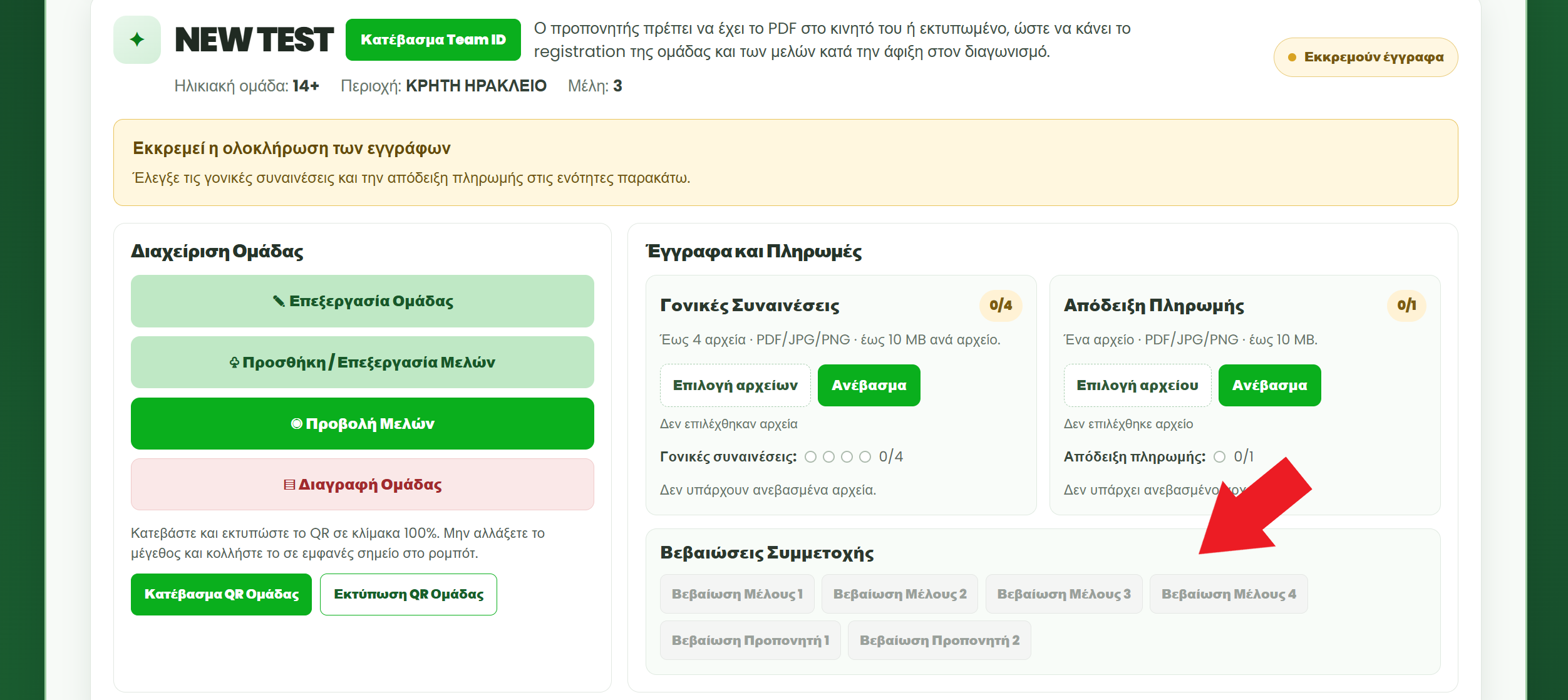
Από την κάρτα της ομάδας μπορείς να επεξεργαστείς τα στοιχεία της, να προσθέσεις ή να επεξεργαστείς μέλη και να διαχειριστείς τα έγγραφα και τις πληρωμές.
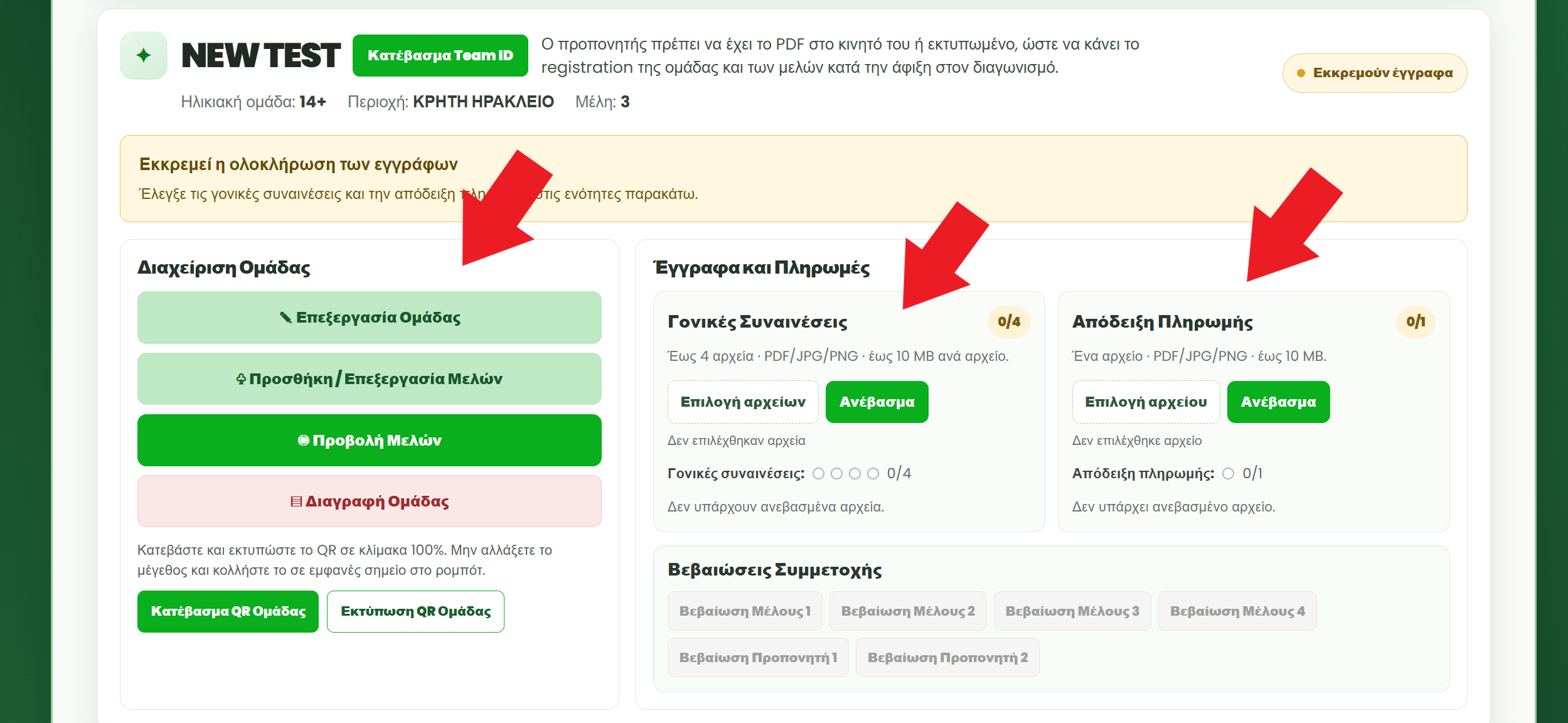
Ο προπονητής πρέπει να έχει το Team ID PDF στο κινητό του ή εκτυπωμένο, ώστε η γραμματεία να καταχωρίσει την άφιξη της ομάδας και των μελών. Το Team ID χρησιμοποιείται για check-in και είναι διαφορετικό από το QR βαθμολογίας. Το QR για το ρομπότ της ομάδας πρέπει να εκτυπωθεί και να κολληθεί επάνω στο hub του υλικού που θα χρησιμοποιήσετε. Θα το χρησιμοποιήσει ο διαιτητής για να καταχωρήσει την βαθμολογία σας.

Από την ενότητα «Βεβαιώσεις Συμμετοχής» κατεβάζεις τις βεβαιώσεις των μελών και των προπονητών, όταν ενεργοποιηθούν μετά την λήξη του διαγωνισμού.